Laptop Dan PC Repair

Saya ada membuat perkhidmatan repair untuk laptop dan PC. Semua bergantung jika terdapat alat ganti atau komponen yang sesuai.

LCD Monitor Repair

Saya ada membuat perkhidmatan repair untuk LCD monitor. Semua bergantung jika terdapat alat ganti atau komponen yang sesuai.

Servis Laptop Anda

Saya ada membuat servis laptop untuk membuang debu atau habuk pada motherboard, casing, heatsink, kipas, menukar thermal compound baru, thermal conductive pad baru dan menukar minyak gris kipas baru. Anda dinasihatkan servis laptop sekurang-kurangnya 6 bulan sekali atau 1 tahun bagi mengelakkan masalah auto off, autorestart, black screen atau blank screen.

Alat Ganti Laptop Terpakai Dan Baru

Saya ada menjual alat ganti laptop baru dan terpakai. Barang masih ada selagi perkataan [WTS] belum bertukar perkataan [SOLD]

Laptop Terpakai Untuk Dijual

Saya ada menjual laptop terpakai. Barang masih ada selagi perkataan [WTS] belum bertukar perkataan [SOLD]

Memaparkan catatan dengan label Berkongsi Info. Papar semua catatan

Khamis, 6 November 2014

Kenapa Bateri Tidak Tahan Lama, Kembang Atau Tidak Masuk Cas


Tips menjaga bateri

  1. Jika bateri anda baru pastikan bateri anda kosong sepenuhnya bila pertama kali anda menggunakannya. 
  2. Kemudian, tanpa on laptop cas bateri selama 8 jam. Jika indicator di laptop mengatakan bateri sudah penuh, teruskan sahaja cas bateri sehingga 8 jam. Teknik ini lebih kurang sama macam anda cas handphone baru.
  3. Selepas 8 jam, cabut charger dari laptop dan dengan hanya menggunakan kuasa bateri, guna laptop sehingga bateri hampir habis lebih kurang 7%. Ini dapat menetapkan berapa banyak kuasa yang boleh disimpan dalam bateri itu.
  4. Selepas itu, anda boleh cas bateri seperti biasa sehingga indicator menunjukkan bateri sudah penuh atau fully charged 100%.
Tabiat yang perlu dihindari

  1. Elakkan dari selalu mengecas bateri. Setiap bateri laptop mempunyai jangka hayat lebih kurang 300-500 pusingan cas. Bila anda menggunakan kuasa bateri penuh (100%) sehingga habis (7%) dan kemudian cas sehingga indicator menunjukkan bateri sudah penuh atau fully charged 100% di kira 1 pusingan cas. Anda dinasihatkan jangan menggunakan kuasa bateri sehingga habis sepenuhnya 0%. Tinggalkan sekurang-kurangnya 7% dari kuasa yang ada. Adalah lebih baik jika anda menggunakan bateri sehingga habis (7%) dan cas sampai penuh (Fully Charged 100%), ini dikira 1 pusingan dari anda menggunakan bateri 50% dan cas balik, ini juga dikira 1 pusingan. Jika anda menggunakan laptop dalam jangka masa yang lama, sila buka bateri (bagi bateri yang dapat dibuka) dan gunakan charger sahaja. Ini dapat memanjangkan jangka hayat bateri.
  2. Sekiranya anda tidak mahu menggunakan bateri untuk lebih dari 3 minggu, pastikan anda menyimpan sekurang kurangnya 50% kuasa dalam bateri itu. Jika anda tinggalkan dengan kuasa yang penuh (100%), bateri akan kembang dan tidak dapat menyimpan banyak kuasa. Jika anda tidak menyimpan kuasa langsung (0%), di khuatiri bateri tidak boleh dicas semula.
  3. Jangan cabut bateri ketika bateri sedang cas atau sedang menggunakan kuasa bateri. Kalau mahu cabut bateri pastikan laptop dalam keadaan shutdown (bukan sleep atau hibernate) atau cabut charger.
  4. Kepanasan boleh mengurangkan kapasiti menyimpan kuasa bateri. Jangan guna laptop di permukaan yang memerangkap haba seperti kain, kusyen, sofa, peha anda, selimut dan sebagainya. Anda boleh mengunakan notebook cooling pad sebagai tambahan untuk lebih sejuk.
  5. Elakkan terlebih cas (overcharging), ini kerana ia boleh menyebabkan kepanasan dan mengurangkan kualiti bateri. Cabut charger bila indicator sudah menunjukkan bateri sudah penuh atau fully charged 100%.
Ini Contoh User Manual Yang Dibekalkan Bersama OEM Bateri

Rabu, 5 November 2014

Fuse Ceramic Jenama Bussmann 3A Dan 5A


Anda pernah mengalami masalah charger laptop no power? Laptop tidak dapat on atau bateri tidak dapat charged? Biasanya untuk masalah no power ada beberapa penyebab contoh power adapter, power cable, fuse power cable, dc jack atau komponen di motherboard. Biasanya perkara yang pertama yang kita lakukan adalah check charger (power adapter atau power cable) tetapi kita jarang check fuse yang terdapat dalam plug 3 pin power cable. Kadang-kadang kerosakkan fuse juga boleh menyebabkan charger tidak berfungsi. Biasanya jika power cable rosak, kita akan menukar dengan power cable baru walaupun kerosakkan di sebabkan fuse. Mungkin kesukaran mencari fuse jenis ceramic bawah 13A di pasaran menyebabkan pengguna akan menukar power cable baru sahaja. Power cable untuk power adapter laptop biasanya menggunakan fuse jenis ceramic 3A atau 5A. Biasanya fuse yang dijual di kedai elektrik cuma 13A atau jenis kaca (bukan ceramic). Biasanya fuse jenis ceramic bawah 13A anda perlu membuat pembelian di luar negara. Bagi anda yang ingin jimat duit membeli power cable atau sayang power cable original, saya ada servis menukar fuse ceramic dengan harga berpatutan. Fuse ceramic jenama Bussmann 3A dan 5A.

Fuse Ceramic Jenama Bussmann. Kiri 3v Dan Kanan 5v

Ahad, 1 Jun 2014

Cara Restore Menggunakan System Image Recovery Pada Windows 7


Pastikan Anda Telah Membuat System Image Terlebih Dahulu
Hari ini saya akan tunjukkan bagaimana cara untuk restore menggunakan system image recovery pada Windows 7. Tetapi sebelum anda memulakan proses restore, pastikan anda telah membuat system image terlebih dahulu. Biasanya system image akan dibuat selepas selesai install windows, drivers dan juga software. Pastikan anda full scan menggunakan antivirus sebelum membuat system image. Ini bagi mengelakkan anda backup sekali dengan virus. System image boleh dibuat melalui 2 cara iaitu di dalam hard disk (partition d) atau DVD kosong. Kalau anda hanya mempunyai partition c, anda boleh shrink volume untuk membuat partition d tanpa perlu format. Cara backup/restore menggunakan system image adalah alternatif lain jika anda tidak mempunyai OEM recovery. Selain daripada itu, cara ini dapat menjimatkan masa anda untuk install windows, drivers dan juga software. Pastikan anda backup dokumen penting pada partition c ke dalam partition d, pendrive, external hard disk atau DVD kosong. Ini kerana proses restore ini akan membuang semua data di dalam partition c. Sila ikut langkah-langkah di bawah untuk memulakan proses restore.

Restart Atau Tekan Butang On Laptop Anda Sambil Menekan Butang F8 Secara Berterusan Dan Lepaskan Setelah Keluar Advanced Boot Options Seperti Di Atas. Kemudian Klik Repair Your Computer
Kemudian Klik Next
Sila Masukkan Password Jika Anda Ada Membuat Password Atau Klik Next Jika Anda Tidak Membuat Password
Kemudian Klik System Image Recovery
Klik Next Jika Lokasi System Image Anda Betul Atau Klik Select A System Image Jika Lokasi Sytem Image Anda Berada Di Tempat Lain
Kemudian Klik Next
Kemudian Klik Finish
Klik Yes Untuk Memulakan Proses Restore. Semua Data Di Partition C Akan Hilang.
Tunggu Sehingga Proses Restore Habis Dan Laptop Akan Restart
Selesai Restore

Ahad, 2 Mac 2014

Thermal Conductive Pad


Jika anda pernah servis sendiri kipas dan heatsink laptop anda, pasti anda akan perasan dengan satu objek yang kelihatan seperti span. Biasanya span ini melekat pada sistem heatsink. Sebenarnya span ini di kenali sebagai thermal conductive pad. Ia juga berfungsi seperti thermal paste untuk mengalirkan udara panas yang dihasilkan oleh chip ke heatsink untuk dilepaskan ke udara. Tetapi ada juga sesetengah model laptop tidak menggunakan thermal conductive pad. Thermal conductive pad ini ada pelbagai saiz dan tebal. Tapi biasanya untuk laptop menggunakan thermal conductive pad dengan ketebalan 0.1cm. Kalau tidak cukup tebal boleh double atau mengikut kesesuaian dengan ketebalan original. Saya mengesyorkan anda membeli saiz yang lebih besar untuk memudahkan anda memotong mengikut saiz original thermal conductive pad laptop anda.

Thermal conductive pad ini memang mudah rosak setiap kali anda membuka sistem heatsink untuk servis. Biasanya ia akan mudah terkoyak, pecah (merekah) atau keras. Paling bagus anda mesti menukar thermal conductive pad 1 set. Kalau nak jimat tukar thermal conductive pad yang koyak atau pecah (merekah) sahaja.

Objek Yang Ditanda Dengan Kotak Hijau Di Atas Merupakan Themal Conductive Pad
Contoh Thermal Conductive Pad Berwarna Gray

Rabu, 26 Februari 2014

Hard Disk Caddy Untuk Install Hard Disk Kedua


Majoriti laptop yang anda gunakan mempunyai satu slot hard disk sahaja. Bagi anda yang mempunyai kapasiti hard disk yang lebih kecil, antara pilihan yang biasa anda lakukan ialah upgrade internal hard disk yang lebih besar atau membeli external hard disk. Tahukah anda, slot DVD rom yang terdapat pada laptop anda, boleh digunakan sebagai hard disk kedua. Tetapi untuk melakukan proses upgrade ini syarat utama ialah anda mesti mempunyai slot DVD rom dan juga membeli hard disk caddy. Biasanya kita jarang menggunakan DVD rom. Anda boleh menggunakan external DVD rom, jika anda ingin memainkan DVD/CD.

Hard disk caddy yang terdapat di pasaran mempunyai pelbagai jenama. Ada jenis universal (majoriti jenama laptop dapat pakai) atau jenis ikut jenama (kalau Acer kena guna Acer, kalau Dell kena guna Dell dan sebagainya). Terdapat 2 jenis saiz di pasaran, saiz 12.7mm dan 9.5mm. Jenis yang saya ada jumpa di pasaran ialah SATA ke SATA dan PATA ke SATA. Ada jenis yang dapat dibuka seperti anda membuka DVD rom untuk memasukkan DVD/CD dan ada jenis yang tidak dapat dibuka. Selain daripada hard disk, anda juga boleh install SATA SSD yang mempunyai saiz seperti hard disk. Hard disk caddy ini juga dapat digunakan sebagai external jika anda mempunyai USB external cable.

Contoh Universal Hard Disk Caddy
Contoh Posisi Hard Disk Di Dalam Hard Disk Caddy
USB External Cable Bagi Anda Yang Ingin Menjadikan Hard Disk Caddy Sebagai External

Khamis, 11 April 2013

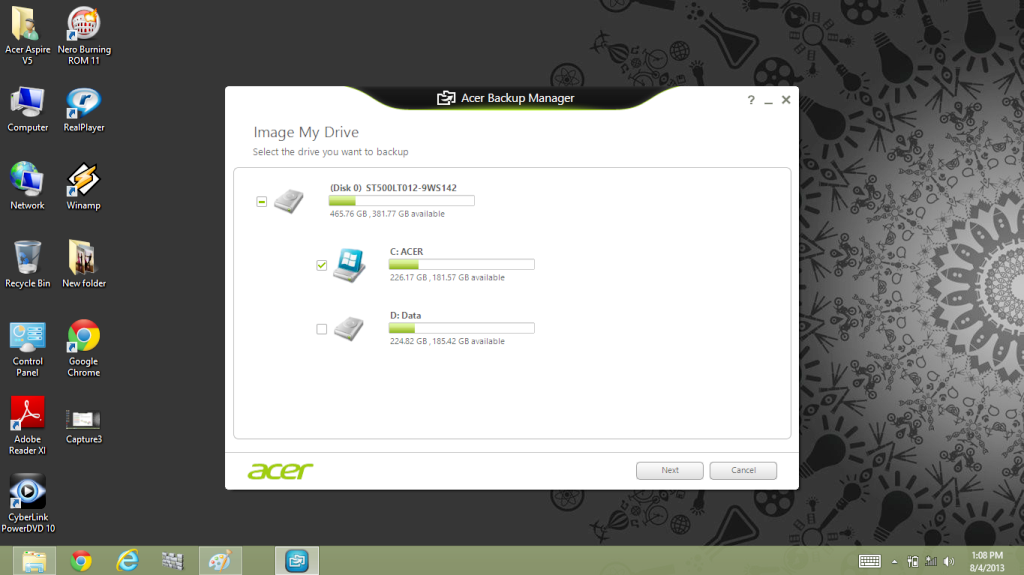
Cara Membuat Backup Menggunakan Acer Backup Manager Pada Laptop Acer Aspire V5-471P


Perhatikan Backlit Keyboard Pada Acer Aspire V5-471P, Memang Sesuai Digunakan Pada Waktu Malam Atau Dalam Keadaan Gelap
Sebentar tadi saya baru sahaja publish cara membuat Factory Default Backup menggunakan Acer Recovery Management. Sekarang saya akan menunjukkan cara-cara backup menggunakan software yang terdapat pada laptop Acer Aspire V5-471P iaitu Acer Backup Manager. Backup menggunakan Acer Backup Manager tiada jauh bezanya dengan backup yang ada pada Windows 7 & Windows 8. Terpulang kepada anda untuk menggunakan yang mana satu.

Sedikit Info Pasal Acer Aspire V5-471P
Ok untuk anda yang ingin backup documents, music, video, pictures & sebagainya, boleh menggunakan pilihan backup my files. Bagi yang ingin backup partition C: (Kebiasaannya windows) dan D: (Biasanya files penting akan disimpan di sini) boleh menggunakan pilihan image my drive. Selalunya kita akan backup partition C: sebab sistem windows terletak di sini. Anda boleh install apa-apa software yang di perlukan sebelum melakukan backup. Ini memudahkan anda restore mengikut backup semasa, bila ada masalah pada sistem windows anda. Tetapi semakin besar software atau files yang di masukkan ke dalam partition, semakin besar file backup anda. Bila file backup besar, proses backup menjadi lama apabila menggunakan DVD, pendrive atau HDD. Saya pernah backup menggunakan DVD, file backup lebih kurang 38gb & menggunakan DVD kosong 8 keping. Bayangkan kalau file backup 50gb/100gb berapa keping DVD yang digunakan? Kalau anda mahu backup ke komputer lain, anda menggunakan migrate my files. Bagi files yang jarang digunakan atau mahu restore files dari backup, anda boleh menggunakan clear out/restore files. Launch my backup profiles untuk melihat senarai backup yang anda telah save. Melalui my backup profiles ini, anda dapat edit atau delete profiles. Berikut adalah cara-cara untuk membuat backup menggunakan Acer Backup Manager.

Sila Klik Search Dan Kemudian Klik Acer Backup Manager, Sila Klik Image My Drive
Sila Tick Kotak Kecik Untuk Partition C: Untuk Backup Sistem Windows, Anda Boleh Untick Atau Tick Partition D: Mengikut Kemahuan Anda Sendiri.
Anda Boleh Memilih Removable Untuk Pendrive/External HDD,  Local HDD Untuk Partition Yang Terdapat Dalam HDD Laptop Anda Atau CD/DVD Drivers Jika Anda Ingin Burn Ke Dalam CD/DVD
Di Sini Anda Boleh Pilih Sama Ada Backup Mengikut Jadual Ataupun Tidak. Kalau Tidak Pilih Manually Di Backup Interval. Jika Mengikut Jadual, Sila Pilih Daily/Weekly/Montly Di Backup Intervel. Anda Juga Boleh Set Jam, Tarikh & Hari Mengikut Jadual Pilihan Anda. Anda Boleh Tick Verify data After Backup Untuk mengesahkan Data Anda. Anda Boleh Tick Enable Data Compression, Mungkin Untuk Mengecilkan Saiz Backup & Juga Tick Enable Data Encryption untuk Set Password Backup Anda. Selepas Itu Klik Save.
Kemudian Rename Backup Job Ada, Selepas Itu Klik Ok
Di Sini Anda Boleh Melihat Senarai Backup Yang Telah Anda Save. Anda Boleh Edit & Delete Backup Job Anda
Sila Klik Tools, Kemudian Klik Create Bootable USB Drive CD/DVD Disc. Tools Ini Penting Untuk Restore Melalui Boot. Anda Harus Ingat Bootable Ini Cuma Untuk Acer Backup Manager. Lain Bootable Seperti Bootable Acer Recovery Management Tidak Boleh Digunakan Untuk Acer Backup Manager

Rabu, 10 April 2013

Cara Membuat Factory Default Backup Pada Laptop Acer Aspire V5-471P


Acer Aspire V5-471P
Sebelum ini saya ada seorang sahabat menyuruh saya untuk membuat backup pada sistem windows di laptop Acer Aspire V5-471P. Kenapa penting membuat backup pada laptop atau pc baru? Sebab kalau laptop atau pc mengalami masalah pada sistem windows, memudahkan untuk anda membaikinya sendiri. Anda boleh restore factory (Acer Recovery Management) atau melalui restore backup yang anda buat sendiri (Acer Backup Manager/ Windows 7 atau Windows 8). Ini bergantung dengan software backup/restore yang dibekalkan pada laptop & pc tersebut. Dengan ini memudahkan anda membaiki laptop atau pc rosak tanpa melalui proses yang rumit. Ini kerana semuanya telah tersedia di install dalam satu iaitu windows, drivers & preinstall software. Jadi anda tidak perlu lagi menghantar ke kedai komputer & jimat duit.

Risalah Aspire V5-471P Menunjukkan Cara Mengaktifkan Acer Recovery Management
Aspire V5-471P ini telah di datangkan dengan Windows 8 single language 64 bit. Windows 8 & juga Windows 7 tiada perbezaan dari segi backup/restore cuma Windows 8 ada sedikit penambahan. Ok melalui Acer Recovery Management pada Windows 8 ada sedikit perbezaan dengan versi sebelum ini (Windows 7). Ini kerana full backup recovery hanya dapat dilakukan di pendrive 16gb. Kelebihan full backup recovery adalah anda dapat restore recovery ke hard disk baru sekiranya hard disk lama rosak. Jadi anda tidak perlu risau, laptop anda akan seperti masa anda mula-mula beli. Ok melalui Acer Recovery Management pada Windows 8 anda boleh restore factory melalui desktop jika error tidak serius. Jika masalah sampai tidak dapat masuk ke desktop, anda terpaksa membaiki melalui boot. Berikut adalah cara-cara membuat factory default backup pada pendrive & juga membuat system repair disc with a CD/DVD/Pendrive.

Sila Taip Recovery Dari Start Dan Kemudian Klik Acer Recovery Management
Salah Satu Lagi Cara Dengan Klik Search Dan Kemudian Klik Acer Recovery Management
Jika Anda Masih Dapat Masuk Ke Desktop, Sila Guna Cara Pada Kotak 1 & Kotak 2 Di Atas Untuk Melakukan Restore Factory. Kotak Bawah Sekali Untuk Reinstall Drivers Or Applications
Sila Klik Create Factory Default Backup & Kemudian, Sila Cucuk Pendrive 16gb Di USB Anda. Biar Tick Kotak Kecil Untuk Backup Penuh Ke Pendrive (Proses Ini Akan Memasukkan Recovery Dari HDD Ke Dalam Pendrive), Kemudian Klik Next & Tunggu Sampai Finish
Jika Anda Cuma Mengharapkan Recovery Yang Terdapat Pada HDD, Sila Untick Kotak Kecil. Lepas Itu Masukkan Pendrive 512mb Atau CD/DVD untuk Membuat Bootable. Anda Boleh Menggunakan Pendrive/CD/DVD Ini Untuk Repair Melalui Boot
Jangan Lupa Untuk Klik Create Drivers And Applications Backup. Jadi Anda Tidak Perlu Untuk Muat Turun Drivers Dan  Applications Dari Laman Web Acer

Rabu, 15 Ogos 2012

Menguji Power Supply Dengan Menggunakan Power Supply Tester


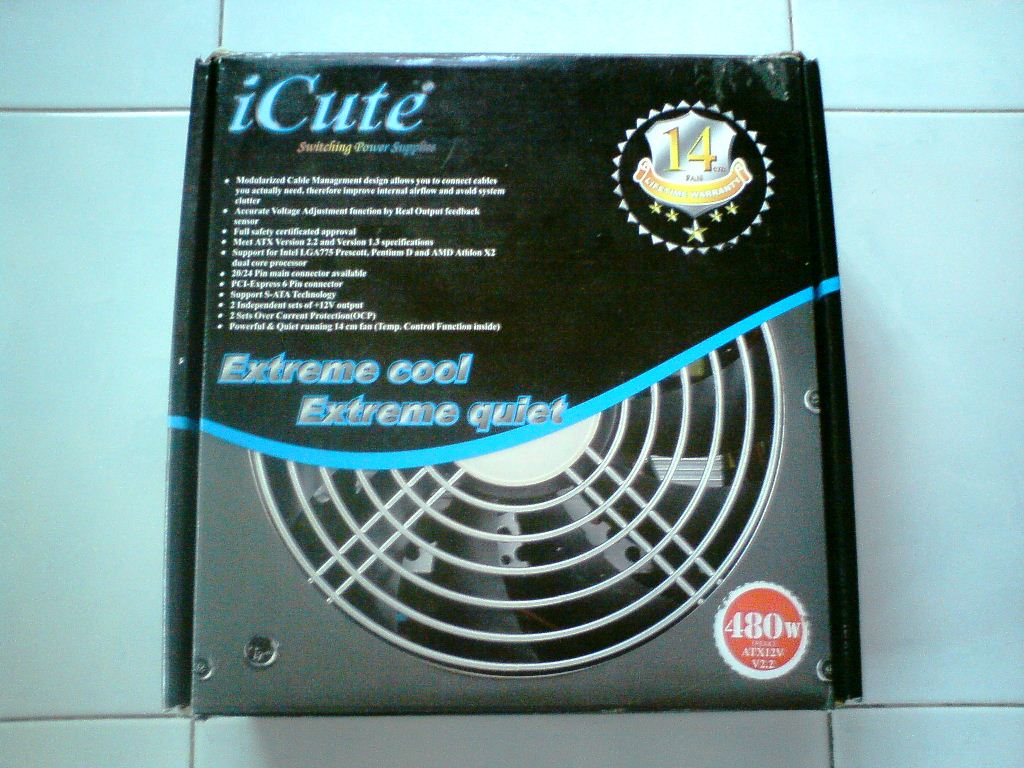
Sebelum ni, Saya telah publish mengenai  power supply tester. Saya telah mencuba menggunakan power supply tester ini dengan power supply jenama iCute-AP480GX 480w. Sebelum ni PSU ini mengalami masalah iaitu apabila suis PC dihidupkan, kuasa ada cuma sering restart secara berterusan. Mula-mula suspek AVR bermasalah tapi apabila dicuba terus ke suis utama masih juga bermasalah. Jadi, Saya buka casing power supply & check fius ok. Lepas tu saya beli PSU 460w baru, bila dicuba ok tiada masalah restart. Maksudnya barang lain tak rosak, jadi saya membuat kesimpulan PSU icute ni rosak.

Tapi apabila, saya sudah membeli power supply tester teringin pula nak cuba PSU icute yang rosak tu. Bila dah dicuba ternyata PSU ini lepas semua ujian, maksudnya PSU ini tak rosak ker? Atau power supply tester ini tak betul ker? Tapi kalau ada masa nanti, saya akan test PSU ini ker PC lain.

Mengenai power supply tester yang saya baru beli ini, ada sedikit kekeliruan. Pertama kali saya sambung 24pin connector ke power supply tester tiada bunyi dudu atau buzzer. Sebab bunyi dudu atau buzzer ini penting untuk mengesan masalah yang terdapat pada PSU. Bunyi sekali maksudnya PSU normal & bunyi panjang bermaksud PSU bermasalah. Mungkin speaker power supply tester ini rosak. Jika melihat video di youtube, bila anda menguji 20pin connector semua LED akan menyala & untuk 24pin connector semua LED menyala kecuali LED -V5. Saya sendiri telah mencuba untuk 24pin connector tenyata LED -V5 tidak menyala, untuk 20pin connector saya belum mencuba lagi.

iCute Model AP480GX 480w
PSU Sedia Untuk Dicuba Menggunakan Power Supply Tester
Test 24pin Connector
Test Molex Female Connector
Test P4 Connector
Test P6 (PCI-E) Connector
Test P8 Connector
Test Floppy Connector
Test SATA Connector

Power Supply Tester


Kalau dulu nak test power supply yang rosak mesti kena buka & dicuba di PC lain. Selalunya kita akan suspek fius hangus. Sebenarnya banyak cara untuk menguji PSU, contoh guna multimeter, jumper cable & juga menggunakan power supply tester. Menggunakan multimeter memerlukan sedikit kesabaran kerana perlu mencuba kabel satu persatu. Teknik jumper pula hanya untuk mengesan jika power supply masih hidup. Sebab itu anda memerlukan power supply tester bagi memudahkan kerja anda. Power supply tester terdapat 2 jenis di pasaran iaitu biasa (LED) & canggih (LCD). Memang ada kelebihan & kekurangan masing-masing. Sesuai untuk power supply jenis ATX, BTX & ITX. Saya telah mencuba power supply tester ini dengan power supply brand icute 480w.

 Power Supply Tester
Sedikit Info Tentang Power Supply Tester
Cara Menguji Power Supply Mengikut Urutan
Untuk Menguji 20pin & 24pin Connector
Untuk Menguji P4/P6/P8 & Floppy Connector
Untuk Menguji SATA Connector
Untuk Menguji Molex Female Connector